

Создание Правила обслуживания
Чтобы создать новое Правило обслуживания, необходимо:
- Войти в Панель управления Оператора.
- На Панели навигации перейти в раздел Настройки > Биллинг > Правила обслуживания. В рабочей области отобразится страница Правила обслуживания.
На Панели инструментов нажать кнопку Создать. В рабочей области отобразится страница Добавить правило обслуживания.
Ввести данные в следующих группах элементов:
Нажать кнопку Создать. Новое Правило обслуживания будет создано и появится на странице Правила обслуживания.
Общая информация
На странице Добавить правило обслуживания в группе Общая информация необходимо заполнить следующие поля:
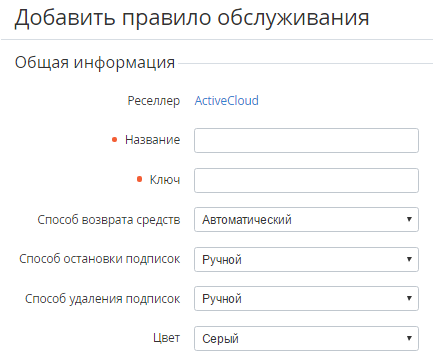
- Название - название для нового правила обслуживания;
- Ключ - ключ правила обслуживания. Ключ может быть использован при обращении к правилу обслуживания через API или при настройке Событий уведомлений (см. Настройка Уведомлений).
- Способ возврата средств - способ возврата денежных средств Клиенту:
- Автоматический - возврат денежных средств на Баланс клиента будет осуществляться автоматически после подтверждения Заказа (например, при заказе на уменьшение числа ресурсов);
- Ручной - возврат денежных средств на Баланс клиента будет осуществляться после подтверждения данной операции Сотрудником (см. Ручные операции). Если операция отклоняется Сотрудником, то возврат денежных средств не происходит;
- Способ остановки подписок - способ остановки Подписок:
- Автоматический - блокировка предоставления услуг для клиентов, не погасивших задолженности в установленный Период отсрочки платежа, будет осуществляться автоматически;
- Ручной - блокировка услуг клиентов, имеющих задолженность и не погасивших ее в установленный Период отсрочки платежа будет подтверждаться вручную Сотрудниками (см. Ручные операции);
- Способ удаления подписок - способ удаления Подписки клиента:
- Автоматический - после окончания Периода блокировки подписки будут удалены автоматически;
- Ручной - после прохождения Периода блокировки подписки должны быть удалены только после подтверждения Сотрудником (см. Ручные операции);
- Цвет - цвет метки в Списке клиентов (см. Просмотр Списка клиентов), который будет использоваться для Клиентов, обслуживаемых по данному правилу.
Настройка модели оплаты
Группа Настройка модели оплаты позволяет выбрать модель оплаты (Предоплата (см. Формирование Списаний при Предоплате) или Постоплата (см. Формирование Списаний при Постоплате)), которую использует Клиент, который включен в данное Правило обслуживания.
Изменение выбранной модели оплаты возможно только, если у всех Клиентов, входящих в данное Правило обслуживания нет Подписок и/или Подписки находятся в статусе Удалена.
Настройка модели Предоплата
Для настройки модели Предоплата необходимо выполнить следующие действия:
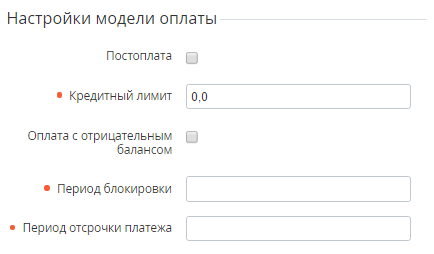
- В группе элементов Настройки модели оплаты убедиться, что флажок Постоплата сброшен.
- В поле Кредитный лимит ввести денежный лимит, в пределах которого Баланс клиента может быть отрицательным. Все заказы клиента в пределах суммы лимита будут активироваться автоматически, а баланс уменьшаться на соответствующую сумму.
Установить флажок Оплата с отрицательным балансом, если необходимо предоставлять возможность Клиенту, входящему в данное Правило обслуживания, оплачивать услуги, имея отрицательный Баланс. При этом Клиент имеет возможность заказать Услугу только в пределах установленного Кредитного лимита. Например, при Кредитном лимите = 200 и Балансе = -10 клиент может заказать Тарифный план, абонентская плата и плата за установку которого не превышает 190.
В поле Период блокировки ввести период в днях, в течение которого Клиент может иметь задолженность на балансе, без блокировки.
- В поле Период отсрочки платежа указать количество дней, в течение которых Клиент должен произвести оплату Заказа (см. Управление Заказами). После завершения данного периода Заказы со статусом Ожидает оплаты будут автоматически отменены.
Настройка модели Постоплата
Для настройки модели Постоплата необходимо выполнить следующие действия:
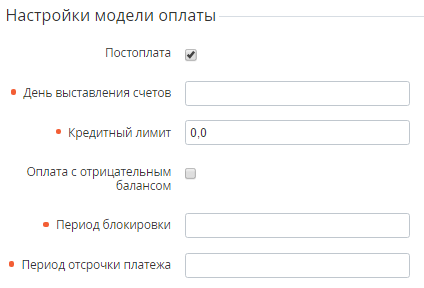
- Установить флажок Постоплата.
- В поле День выставления счетов установить число месяца, в которое будет производиться формирование Счетов на пополнение баланса, в случае отрицательного баланса у Клиента на выбранный момент времени. Данное поле может иметь значения от 1 до 31, определяющее день месяца. Если в месяце нет указанного числа, Счет создается в последний день данного месяца. Сумма создаваемого счета равна отрицательной сумме баланса клиента (см. подробнее Формирование Списаний при Постоплате).
- В поле Кредитный лимит ввести денежный лимит, в пределах которого Баланс клиента может быть отрицательным. Все заказы клиента в пределах суммы лимита будут активироваться автоматически, а баланс уменьшаться на соответствующую сумму.
Установить флажок Оплата с отрицательным балансом, если необходимо предоставлять возможность Клиенту, входящему в данное Правило обслуживания, оплачивать услуги, имея отрицательный Баланс. При этом Клиент имеет возможность начать использовать Услугу только в пределах установленного Кредитного лимита. Например, при Кредитном лимите = 200 и Балансе = -10 клиент может заказать Тарифный план, плата за установку которого не превышает 190.
В поле Период блокировки ввести период в днях, в течение которого Клиент может иметь задолженность на балансе, без блокировки.
- В поле Период отсрочки платежа указать количество дней, в течение которых Клиент должен произвести оплату Заказа (см. Управление Заказами). После завершения данного периода Заказы со статусом Ожидает оплаты будут автоматически отменены.
Настройка обещанных платежей
На странице Добавить правило обслуживания в группе Настройки обещанных платежей необходимо заполнить следующие поля:
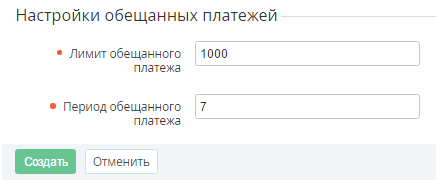
- Лимит обещанного платежа - максимальная величина Обещанного платежа (см. Управление Обещанными платежами), которую могут использовать Клиенты, обслуживаемые по данному правилу;
- Период обещанного платежа - количество дней, в течение которых Клиенты, обслуживаемые по данному правилу, могут использовать Обещанный платеж (см. Управление Обещанными платежами).